Eenvoudige registratie van incidenten en ongevallen met je smartphone.
Jan 15, 2026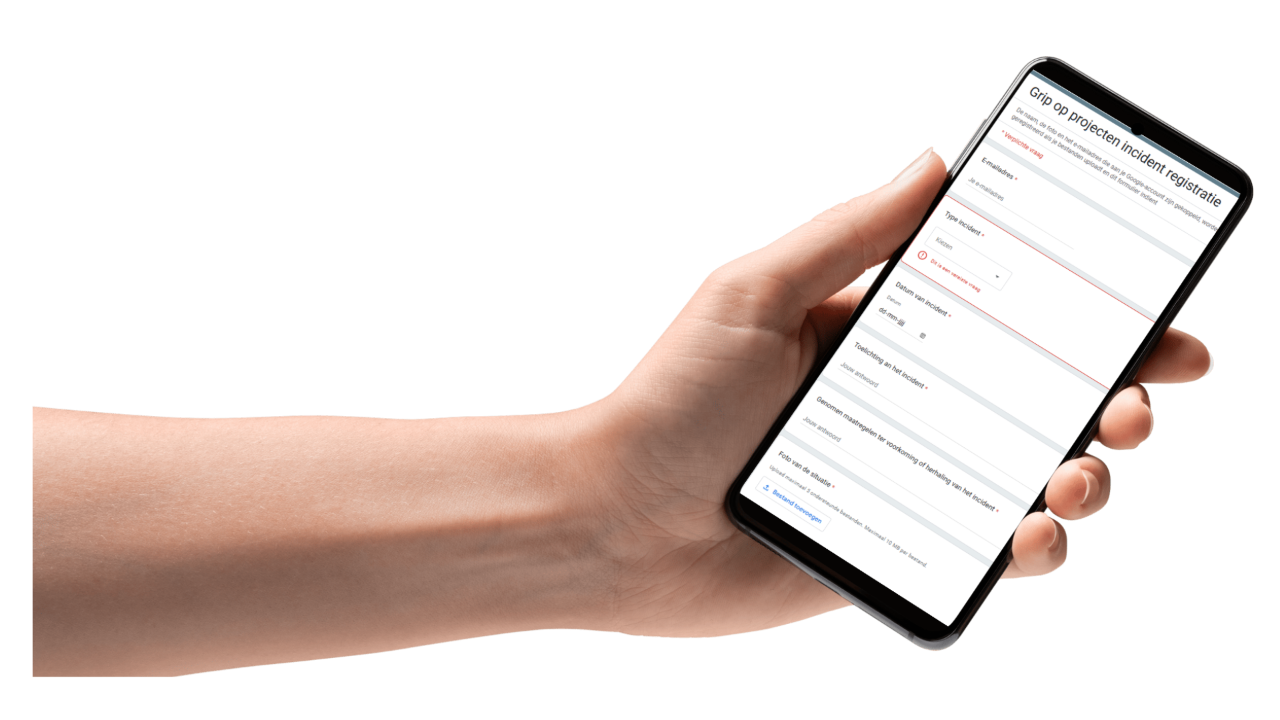
Eenvoudige registratie van incidenten en ongevallen met je smartphone.
Het registreren van incidenten en ongevallen is cruciaal bij het uitvoeren van projecten. Daarnaast vergroot dit de veiligheidsbeleving in de organisatie. Vaak is er ook een vereiste van de klant of van je eigen organisatie om incidenten, onveilige situaties en handelingen te rapporteren. Om ervoor te zorgen dat werknemers geen weerstand ondervinden bij het indienen van een formulier, is het belangrijk om de rapportage laagdrempelig te maken.
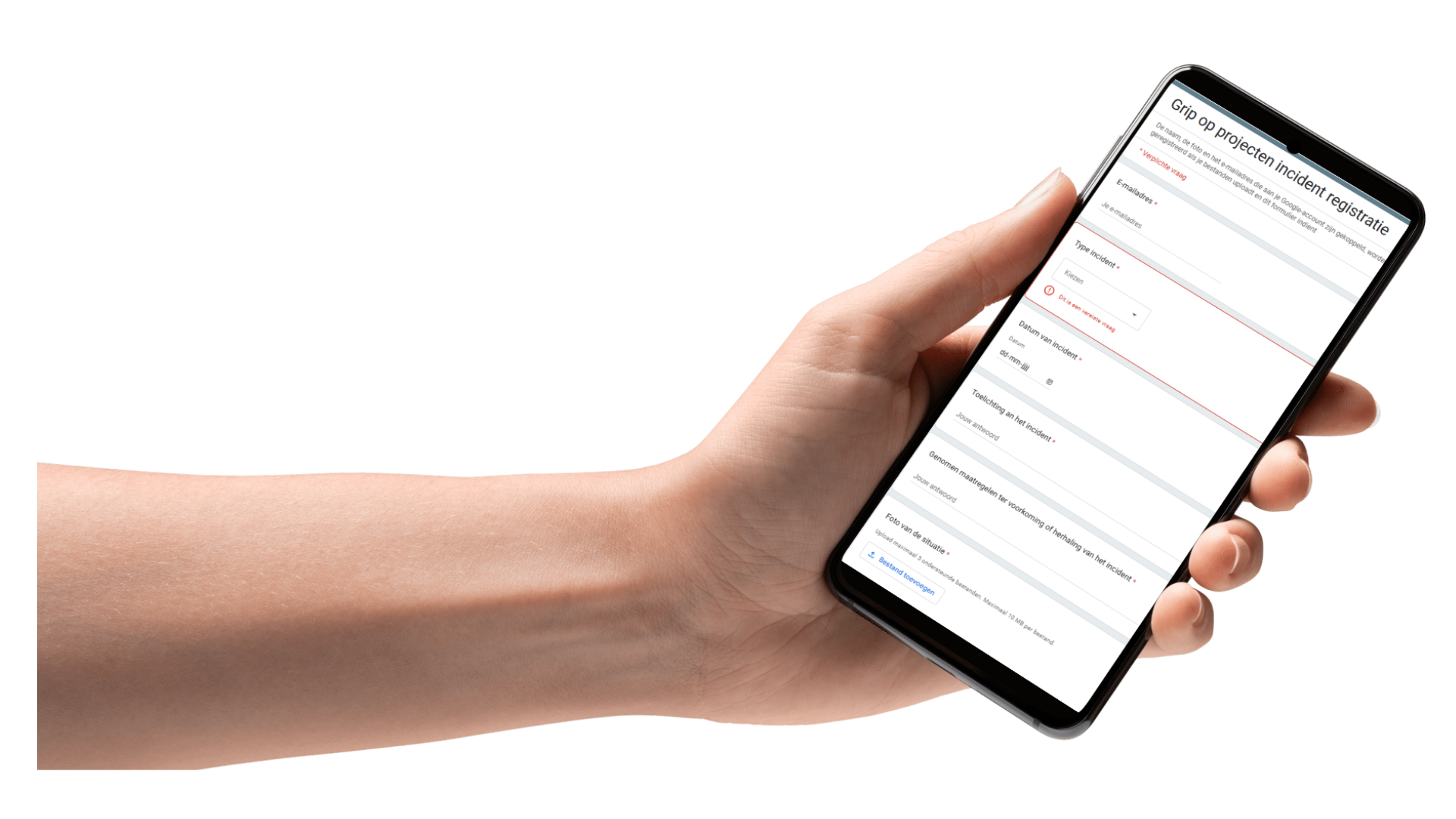
Projecten worden vaak op verschillende locaties uitgevoerd, zoals bouwplaatsen of fabrieken, waar je geen laptop of schrijfmaterialen bij de hand hebt. De smartphone is meestal wel beschikbaar.
Abonneer je gratis en blijf up to date.
Hieronder instructies voor een incidenten formulier op je smartphone met behulp van Google Formulieren en Microsoft Forms.
Google Formulieren
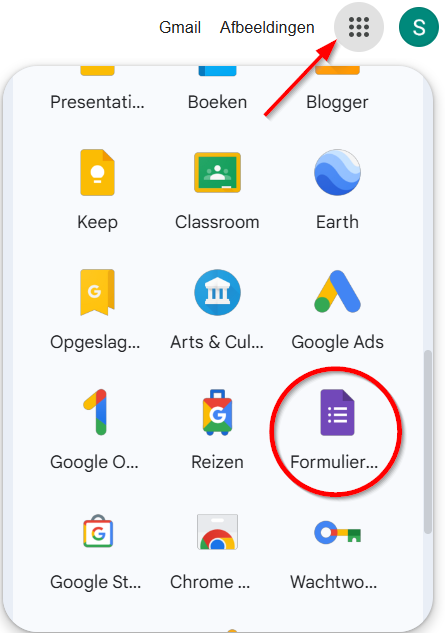
- Open Google Formulieren:
Ga naar Google Formulieren en log in met je Google-account. Je kunt ook een algemeen bedrijfsaccount gebruiken.
- Maak een nieuw formulier:
- Klik op "Leeg formulier" om een nieuw formulier te maken.
- Titel en beschrijving:
- Geef je formulier de titel bijvoorbeeld: "Grip op projecten incident registratie".
- Voeg de beschrijving toe: "Registratie van incidenten voor voorkomen en verminderen van incidenten binnen de organisatie."
- Vragen toevoegen:
- Type Incident:
Klik op "Dropdownmenu".
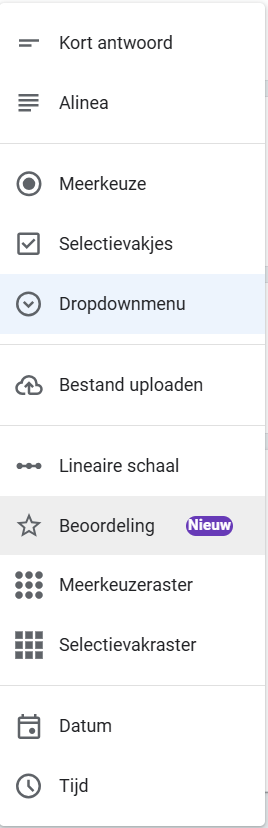
- Voeg de vraag toe: "Type Incident" en markeer deze als verplicht.
- Voeg de opties toe:
- Ongeval met verzuim
- Ongeval met aangepast werk
- Ongeval zonder verzuim
- Bijna ongeval
- Milieu incident
- Onveilige handelingen
- Onveilige situatie
- Datum van incident:
- Klik op "Datum".
- Voeg de vraag toe: "Datum van incident" en markeer deze als verplicht.
- Toelichting van het incident:
- Klik op "Alinea".
- Voeg de vraag toe: "Toelichting van het incident" en markeer deze als verplicht.
- Genomen maatregelen ter voorkoming of herhaling van het incident:
- Klik op "Alinea".
- Voeg de vraag toe: "Genomen maatregelen ter voorkoming of herhaling van het incident" en markeer deze als verplicht.
- Foto van de situatie:
- Klik op "Bestand uploaden".
- Voeg de vraag toe: "Foto van de situatie" en markeer deze als verplicht.
- Stel de limieten in: maximaal 1 bestand, maximale grootte 10MB, toegestane bestandstypen: Word, Excel, PPT, PDF, Afbeelding, Video, Audio.
- Opslaan en delen:
- Klik op "Verzenden" om de link naar je formulier te verkrijgen en te delen met je team.
- Verzamel de formulieren:
- Promoot de registratie en wacht op antwoorden.
- Klik vervolgens op "Antwoorden".
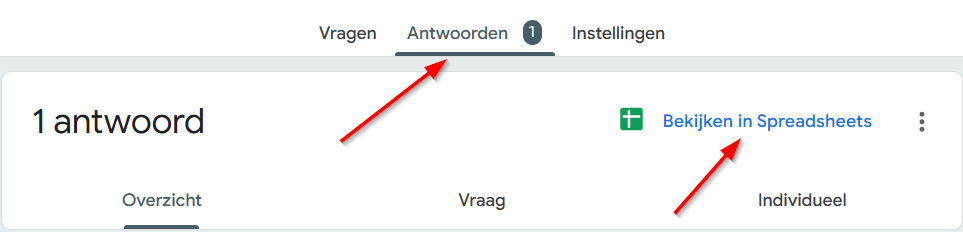
- Verzamel de antwoorden eventueel in een Spreadsheet en deel deze met de klant, team of management.
Microsoft Forms
- Open Microsoft Forms:
Ga naar Microsoft Forms deze is beschikbaar onder de knop Apps in Teams of in Microsoft 365 Copilot.
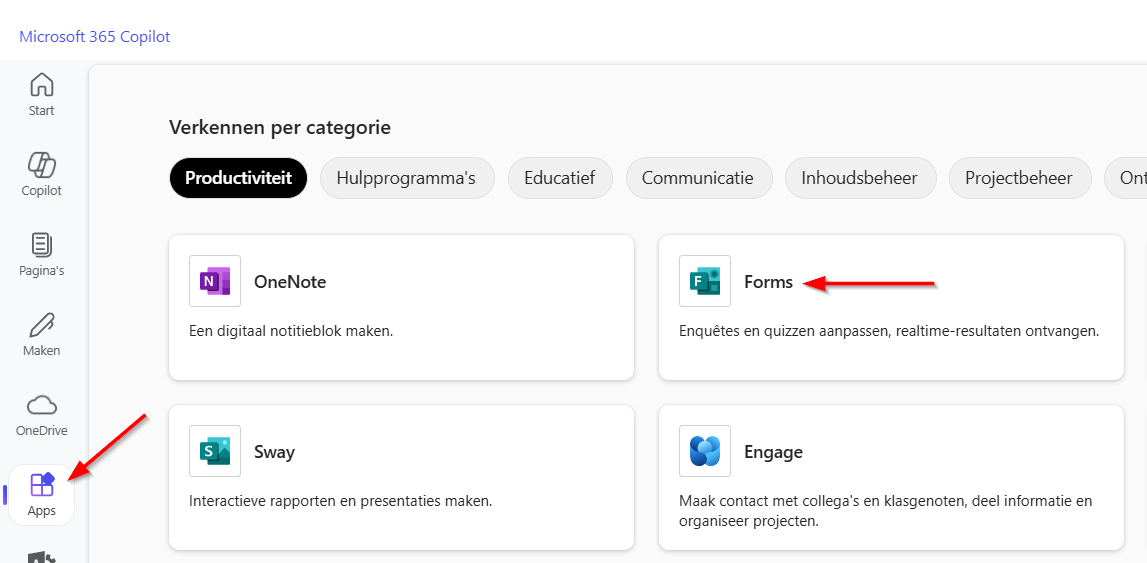
- Maak een nieuw formulier:
- Klik op "Nieuw formulier".
- Titel en beschrijving:
- Geef je formulier de titel bijvoorbeeld: "Grip op projecten incident registratie".
- Voeg de beschrijving toe: "Registratie van incidenten voor voorkomen en verminderen van incidenten binnen de organisatie."
- Vragen toevoegen:
- Type Incident:
Klik op "Toevoegen" en selecteer "Keuze".
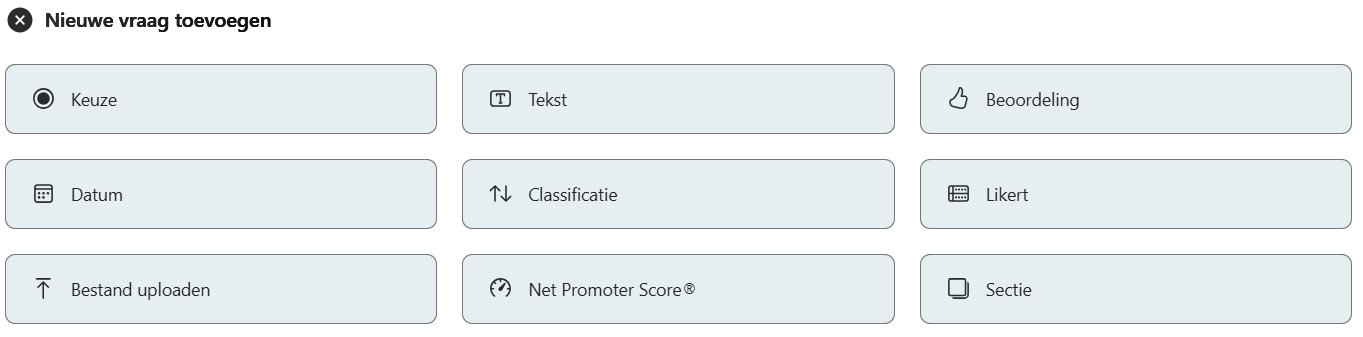
- Voeg de vraag toe: "Type Incident" en markeer deze als verplicht.
- Voeg de opties toe:
- Ongeval met verzuim
- Ongeval met aangepast werk
- Ongeval zonder verzuim
- Bijna ongeval
- Milieu incident
- Onveilige handelingen
- Onveilige situatie
- Klik op "Toevoegen" en selecteer "Datum".
- Voeg de vraag toe: "Datum van incident" en markeer deze als verplicht.
- Klik op "Toevoegen" en selecteer "Tekst".
- Voeg de vraag toe: "Toelichting van het incident" en markeer deze als verplicht.
- Selecteer "Lange antwoord".
- Klik op "Toevoegen" en selecteer "Tekst".
- Voeg de vraag toe: "Genomen maatregelen ter voorkoming of herhaling van het incident" en markeer deze als verplicht.
- Selecteer "Lange antwoord".
- Klik op "Toevoegen" en selecteer "Bestand uploaden".
- Voeg de vraag toe: "Foto van de situatie" en markeer deze als verplicht.
- Stel de limieten in: maximaal 1 bestand, maximale grootte 10MB, toegestane bestandstypen: Word, Excel, PPT, PDF, Afbeelding, Video, Audio.
- Datum van incident:
- Toelichting van het incident:
- Genomen maatregelen ter voorkoming of herhaling van het incident:
- Foto van de situatie:
- Opslaan en delen:
Klik op "Antwoorden verzamelen" om de link naar je formulier te verkrijgen en te delen met je team.

- Verzamel de formulieren:
- Promoot de registratie en wacht op antwoorden.
- Klik vervolgens op "Antwoorden weergeven".
- Verzamel de antwoorden eventueel in een Spreadsheet en deel deze met de klant, team of management.
Met deze eenvoudige registratieprocedure wordt het voor werknemers een fluitje van een cent om incidenten en onveilige situaties & handelingen te rapporteren. Veel succes!
Heb je nog wat hulp nodig neem dan gerust contact op!
Vul onderstaande gegevens in en ik neem zo snel mogelijk contact met je op.
Jouw gegevens worden niet verder verspreid.